 Consulting
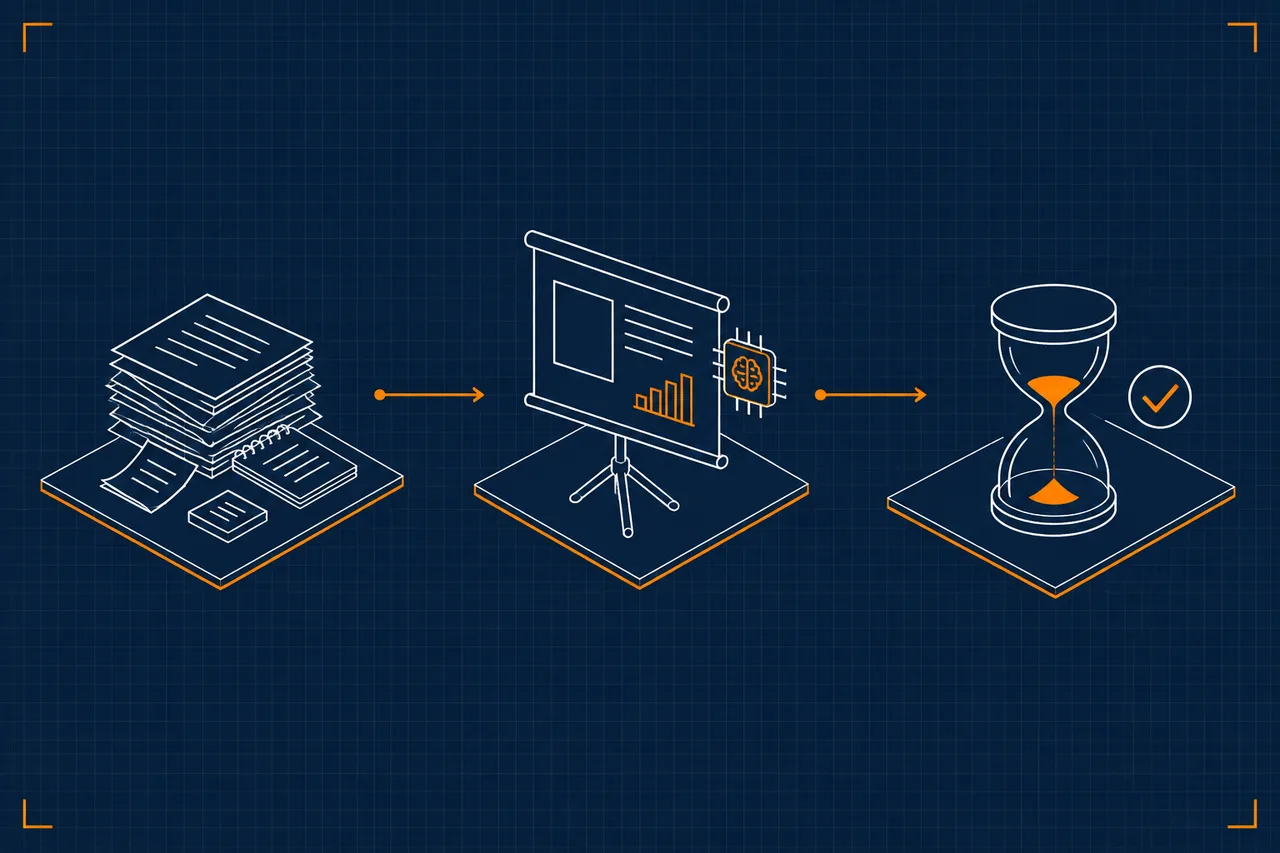
- Am meisten Zeit spart KI bei Gliederung, Folientexten, erstem Layout und Sprechernotizen. Prüfen und Vortragen bleiben bei dir.
- Praxisfall: Eine Präsentation für eine Stunde wurde mit KI in rund 20 Minuten überarbeitet und auf drei Stunden erweitert. Von Hand hätte das mehrere Stunden gedauert.
- Der wichtigste Schritt ist eine gute Anfrage: Ziel, Zielgruppe, Dauer, Material, gewünschte Folienzahl und Stil. Erst die Gliederung prüfen, dann ausbauen.
- Im Beispiel sinkt die Zeit für eine Präsentation von 6 auf rund 2,25 Stunden. Bei drei Präsentationen im Monat sind das über 11 Stunden.
- Kundendaten und interne Zahlen gehören nur in ein geschäftliches KI-Konto mit klaren Regeln, nicht in ein privates Gratis-Konto.
KI-Präsentation erstellen: das Wichtigste vorab
Eine Präsentation für ein Kundengespräch, eine Schulung oder die Monatsrunde kostet schnell einen halben Arbeitstag. Der größte Teil davon ist keine Denkarbeit, sondern Fleißarbeit: Material sichten, Gliederung bauen, Folientexte formulieren, Layout anpassen, Sprechernotizen schreiben. Genau dort ist KI stark.
Dieser Artikel zeigt an einem Praxisfall, wo bei einer Präsentation wie viel Zeit verloren geht, welche Schritte die KI übernimmt, welche bei dir bleiben, welche Werkzeuge es gibt und wie viel Zeit das über ein Jahr ausmacht. Wenn du erst einen Überblick willst, welche Büroaufgaben sich überhaupt für KI eignen, lies zuerst KI-Anwendungsfälle im Büro.
Praxisfall: eine Präsentation in 20 Minuten verdreifacht
Bei einem Kunden ging es um Anwendungsfälle mit KI. Statt darüber zu reden, haben wir es direkt ausprobiert. Ausgangslage war eine Präsentation, die auf eine Stunde ausgelegt war. Sie sollte überarbeitet und zu einem dreistündigen Format ausgebaut werden.
Mit einer klaren Struktur für die Anfrage an die KI war das in rund 20 Minuten erledigt: neue Gliederung, vertiefte Inhalte, zusätzliche Beispiele, Übungen und sinnvolle Pausen. Von Hand hätte die Überarbeitung mehrere Stunden gekostet. Wichtig: Die KI hat nicht frei erfunden, sondern auf dem vorhandenen Material aufgebaut. Das Ergebnis wurde anschließend fachlich geprüft.
Daraus lassen sich zwei Regeln ableiten. Erstens: Je besser dein Ausgangsmaterial, desto mehr Zeit sparst du. Zweitens: Die Zeit für die Prüfung musst du fest einplanen, sonst sparst du am falschen Ende.
Wo die Zeit bei einer Präsentation wirklich hingeht
Die folgende Aufstellung zeigt eine typische Präsentation mit rund 20 Folien, etwa für ein Kundengespräch oder eine interne Schulung. Die Werte sind ein angenommenes Beispiel, keine Messung. Sie zeigen aber gut, wo der Hebel liegt.
| Arbeitsschritt | Ohne KI | Mit KI | Was die KI übernimmt |
|---|---|---|---|
| Material sichten, Gliederung bauen | 60 Min. | 15 Min. | Liest Notizen, alte Folien oder Dokumente und schlägt einen Ablauf mit Zeitblöcken vor |
| Folientexte schreiben | 90 Min. | 20 Min. | Formuliert Überschriften und Kernaussagen je Folie, kürzt lange Texte |
| Layout und Gestaltung | 90 Min. | 30 Min. | Erzeugt einen ersten Folienentwurf, den du in dein Design überträgst |
| Bilder und Diagramme | 45 Min. | 15 Min. | Schlägt passende Diagrammarten vor und erzeugt Bilder ohne Stocksuche |
| Sprechernotizen | 30 Min. | 10 Min. | Schreibt zu jeder Folie, was du sagen willst |
| Prüfen und Feinschliff | 45 Min. | 45 Min. | Nichts. Fakten, Zahlen und roter Faden bleiben deine Aufgabe |
| Gesamt | 6 Std. | rund 2,25 Std. |
Auffällig ist die letzte Zeile vor der Summe: Die Prüfung wird nicht kürzer. Wer sie weglässt, riskiert falsche Zahlen oder Aussagen vor Kunden. Warum KI manchmal überzeugend falsche Antworten gibt, erklärt der Artikel KI-Risiken.
So erstellst du eine Präsentation mit KI in 6 Schritten
- 1Auftrag und MaterialZiel, Zielgruppe, Dauer, Vorwissen und gewünschte Folienzahl. Dazu alles, was schon da ist: Notizen, alte Folien, Angebot, Bericht.
- 2Gliederung vorschlagen lassenEin Ablauf mit Abschnitten und Minuten je Abschnitt. Hier entscheidest du, ob die Richtung stimmt, bevor Arbeit in Folien fließt.
- 3FolientexteJe Folie eine Überschrift als Aussage und wenige Stichpunkte. Abschnitt für Abschnitt, nicht alles auf einmal.
- 4GestaltungEin erster Entwurf im Präsentationswerkzeug, danach in deine Vorlage mit Logo, Farben und Schriften übertragen.
- 5Sprechernotizen, Übungen, FragenWas du zu jeder Folie sagst, dazu Fragen ans Publikum oder kurze Übungen bei Schulungen.
- 6Prüfen und übenFakten, Zahlen, Namen und roter Faden prüfen. Einmal laut durchgehen und die Zeit stoppen.
Schritt 1 entscheidet über die Qualität, Schritt 6 über die Verlässlichkeit. Dazwischen liegt die gesparte Zeit.
Vorlage für die Anfrage an die KI
Die meiste Zeit verlieren Teams nicht bei der KI, sondern beim Hin und Her mit unklaren Anfragen. Mit dieser Vorlage bekommst du schon beim ersten Versuch eine brauchbare Gliederung:
Ziel: Ich halte eine Präsentation zum Thema [Thema]. Danach sollen die Zuhörer [was sie tun oder wissen sollen].
Zielgruppe: [wer, Vorwissen, was ihnen wichtig ist].
Rahmen: [Dauer] Minuten, etwa [Zahl] Folien, Ton [sachlich, locker, verkaufend].
Material: Nutze nur das angehängte Material und kennzeichne, wo dir Informationen fehlen. Erfinde keine Zahlen.
Erster Schritt: Schlage mir zuerst nur eine Gliederung mit Abschnitten und Minuten je Abschnitt vor. Folientexte erst nach meiner Freigabe.
Der Satz „Erfinde keine Zahlen“ und die Bitte, fehlende Informationen zu kennzeichnen, sparen dir später die meiste Prüfzeit. Ähnliche Vorlagen helfen bei Angeboten, wie der Artikel Angebot schreiben zeigt.
Werkzeuge für Präsentationen mit KI
Welches Werkzeug am meisten Zeit spart, hängt vor allem davon ab, womit dein Team heute arbeitet. Wer seine Präsentationen in PowerPoint mit Firmenvorlage baut, spart am meisten mit einer KI, die direkt in PowerPoint arbeitet. So entfällt das Übertragen ins eigene Design.
| Werkzeug | Was es bei Präsentationen kann | Gut für |
|---|---|---|
| Copilot in PowerPoint (Microsoft 365) | Erstellt laut Microsoft eine Präsentation aus einer Beschreibung oder einem Word-Dokument, mit Bildern und Sprechernotizen. Dabei nutzt es die gewählte Vorlage. Ist nicht in jedem Microsoft-365-Tarif enthalten. | Teams, die ohnehin mit PowerPoint und Firmenvorlage arbeiten |
| Gemini in Google Präsentationen (Google Workspace) | Erzeugt laut Google neue Folien im aktuellen Design, nutzt Dateien aus Google Drive als Grundlage und erstellt Bilder. Setzt einen passenden Workspace- oder KI-Tarif voraus. | Teams in Google Workspace |
| Claude (Anthropic) | Erstellt laut Anthropic PowerPoint-Dateien im Chat. Mit „Claude for PowerPoint“ arbeitet es direkt in PowerPoint, nutzt Folienmaster und macht aus Aufzählungen Diagramme (in den Tarifen Pro, Max, Team und Enterprise). | Gliederung, Texte und Entwürfe aus langem Material |
| ChatGPT (OpenAI) | Liefert Gliederung, Folientexte und Sprechernotizen. Je nach Version und Tarif lassen sich auch Folien oder PowerPoint-Dateien erzeugen. | Schnelle Entwürfe und Sprechernotizen |
| Design-Werkzeuge wie Canva oder Gamma | Erzeugen aus einer Beschreibung oder einem Text ein fertig gestaltetes Folienset. | Schnell ansprechendes Layout, wenn keine feste Firmenvorlage nötig ist |
Stand November 2026, Angaben laut Hilfeseiten der Anbieter. Funktionen und Tarife ändern sich laufend, prüfe vor dem Kauf die aktuelle Seite des Anbieters. Welche KI-Bausteine hinter solchen Werkzeugen stecken, von Text zu Bild bis Text zu Sprache, erklärt der Überblick KI-Anwendungen.
Wo KI bei Präsentationen keine Zeit spart
- Eigene Zahlen: Umsätze, Kennzahlen und Preise muss jemand liefern und prüfen. Wer regelmäßig Zahlen präsentiert, spart mehr mit einem festen Bericht, wie im Artikel KPI-Dashboard beschrieben.
- Dein Design: KI-Entwürfe sehen oft gut aus, passen aber selten genau zu Logo, Farben und Schriften. Plane die Übertragung in deine Vorlage ein.
- Die Botschaft: Was die Zuhörer am Ende tun sollen, kann dir keine KI abnehmen. Ohne klares Ziel entsteht eine glatte, austauschbare Präsentation.
- Der Vortrag: Üben, Fragen beantworten und auf das Publikum eingehen bleibt beim Menschen.
Datenschutz: was in die KI darf
Für eine Präsentation landen schnell Angebote, Kundennamen oder interne Zahlen in der KI. Das gehört nicht in ein privates Gratis-Konto. Nutze ein geschäftliches Konto, bei dem der Anbieter zusichert, deine Eingaben nicht zum Training zu verwenden. Lege außerdem fest, welche Daten hinein dürfen. Welche Geschäftstarife es gibt, steht im Artikel ChatGPT Business. Wie du die Regeln für dein Team aufschreibst, zeigt der Artikel KI-Richtlinie erstellen. Diese Hinweise sind keine Rechtsberatung.
Beispielrechnung: Zeitersparnis über ein Jahr
Eine Vertriebsleiterin erstellt im Monat drei Präsentationen: ein Kundengespräch, eine Schulung für neue Kolleginnen und Kollegen und die Monatsrunde. Ohne KI braucht sie dafür je 6 Stunden, also 18 Stunden im Monat. Mit KI und der Vorlage oben sind es je rund 2,25 Stunden, also 6,75 Stunden.
Ersparnis: 11,25 Std. im Monat, rund 63%
Über ein Jahr sind das 135 Stunden, also mehr als drei volle Arbeitswochen. Bei einem Stundensatz von 50€ entspricht das 6.750€ Arbeitszeit, die in Kundengespräche statt in Folien fließen kann. Beispielwerte zur Veranschaulichung, keine Ergebnisgarantie. Wie du solche Rechnungen für mehrere Aufgaben auf einmal machst, zeigt der KI-ROI-Rechner.
Typische Fehler
- Alles in einem Schritt verlangen: „Mach mir eine Präsentation über X“ liefert Allgemeines. Erst Gliederung, dann Ausbau.
- Kein eigenes Material: Ohne deine Notizen, Beispiele und Zahlen klingt das Ergebnis wie jede andere Präsentation.
- Zu viel Text auf den Folien: KI schreibt gern viel. Kürze auf eine Aussage je Folie und schiebe den Rest in die Sprechernotizen.
- Nicht prüfen: Eine falsche Zahl vor dem Kunden kostet mehr Vertrauen, als die gesparte Zeit wert ist.
- Jedes Mal neu anfangen: Wer die Vorlage für die Anfrage speichert und für das Team freigibt, spart bei jeder weiteren Präsentation.
Damit das ganze Team so arbeitet und nicht nur einzelne, hilft eine kurze Einführung. Wie die aussieht, steht im Artikel KI-Schulung.
Fazit
Mit KI erstellst du Präsentationen in einem Bruchteil der Zeit, wenn du die Arbeit richtig aufteilst: Du lieferst Ziel und Material, die KI baut Gliederung, Texte, ersten Entwurf und Sprechernotizen, du prüfst und trägst vor. Der Praxisfall zeigt die Größenordnung: rund 20 Minuten statt mehrerer Stunden. Fang mit deiner nächsten Präsentation an, nimm die Vorlage oben und stoppe die Zeit. Wie aus einzelnen Aufgaben wie dieser ein fester Ablauf im Unternehmen wird, steht auf der Seite AI Business System.
Häufige Fragen
Wie erstelle ich eine Präsentation mit KI?
Gib der KI Ziel, Zielgruppe, Dauer und dein vorhandenes Material, etwa Notizen, eine alte Präsentation oder ein Dokument. Lass dir zuerst eine Gliederung mit Zeitblöcken vorschlagen und prüfe sie. Danach entstehen Folientexte, Diagrammideen und Sprechernotizen Abschnitt für Abschnitt. Am Ende prüfst du Fakten und Zahlen und bringst die Folien in dein Design.
Wie viel Zeit spart KI bei einer Präsentation?
Das hängt davon ab, wie viel Material schon da ist. Im Praxisfall aus diesem Artikel wurde eine Präsentation in rund 20 Minuten von einer auf drei Stunden erweitert, von Hand hätte das mehrere Stunden gedauert. In der Beispielrechnung sinkt die Zeit von 6 auf rund 2,25 Stunden. Kaum Zeit sparst du beim Prüfen: Das bleibt deine Aufgabe.
Welche KI ist die beste für Präsentationen?
Es kommt darauf an, womit du arbeitest. Wer ohnehin PowerPoint nutzt, ist mit der KI in Microsoft 365 nah am eigenen Design. Chat-Assistenten wie ChatGPT oder Claude sind stark bei Gliederung, Texten und Sprechernotizen. Werkzeuge wie Canva oder Gamma liefern schnell ein fertiges Layout. Wichtiger als das Werkzeug ist eine gute Anfrage mit eigenem Material.
Kann ich mit KI kostenlos eine Präsentation erstellen?
Viele Anbieter haben kostenlose Stufen mit Grenzen bei Umfang, Funktionen oder Export. Für erste Versuche reicht das. Sobald Kundendaten, Angebote oder interne Zahlen in die Präsentation sollen, gehört die Arbeit in ein geschäftliches Konto, in dem geregelt ist, was mit deinen Daten passiert.
Kann ChatGPT eine PowerPoint-Präsentation erstellen?
Chat-Assistenten liefern Gliederung, Folientexte und Sprechernotizen und können je nach Version und Tarif auch eine PowerPoint-Datei erzeugen. Das Ergebnis ist ein Entwurf: Design, Zahlen und Aussagen prüfst du danach selbst.
Darf ich KI-Bilder in meiner Präsentation verwenden?
Für interne und geschäftliche Präsentationen sind KI-Bilder meist unproblematisch, solange sie keine echten Personen, fremden Marken oder Logos zeigen. Prüfe die Nutzungsbedingungen deines Werkzeugs. Dieser Hinweis ist keine Rechtsberatung.

Maschinenbauingenieur mit Master in Kunststofftechnik und MBA, sieben Jahre Team- und Abteilungsleitung in der Industrie. Seit 2019 baut er digitale Vertriebs-, Schulungs- und KI-Systeme. Mehr über Fabian
Quellen
Dieser Beitrag wurde mit KI-Unterstützung erstellt.