 Consulting
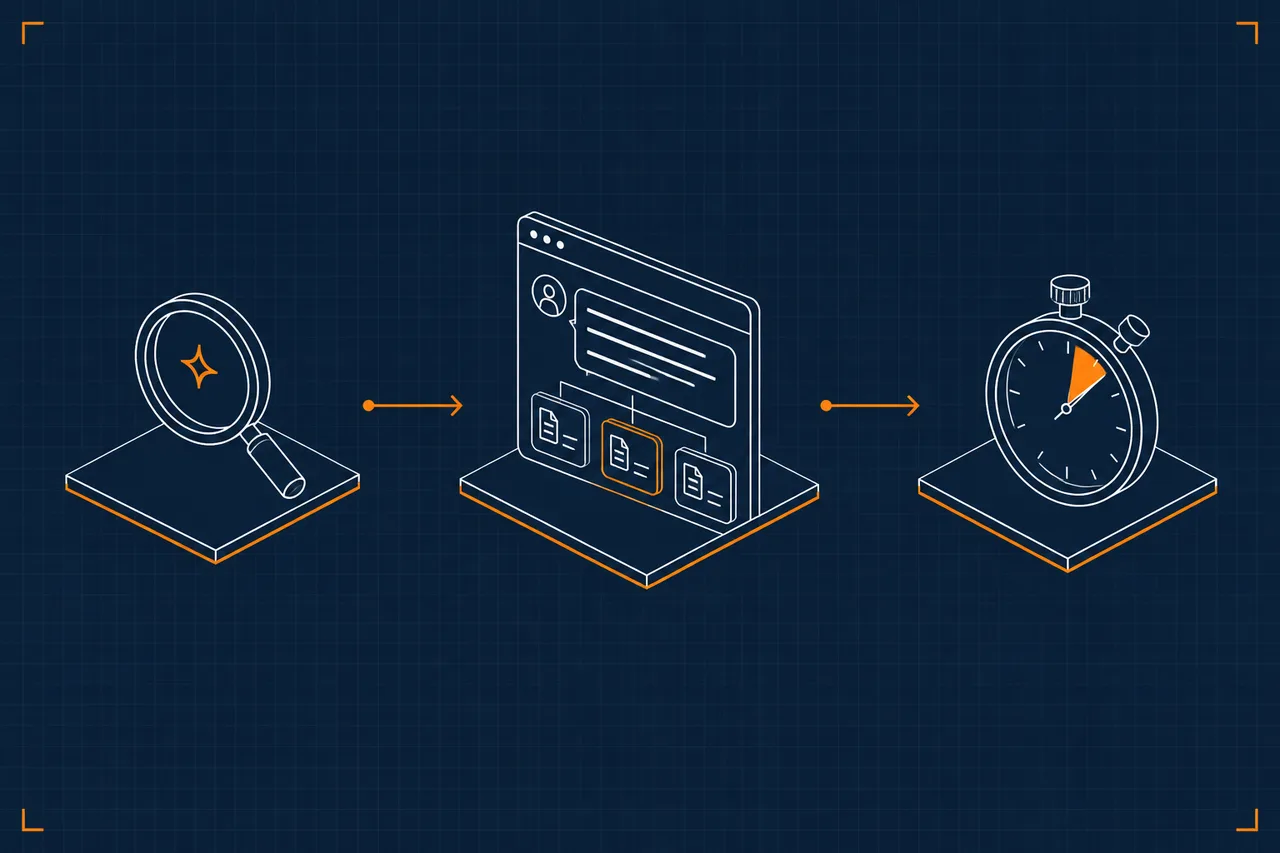
- Der KI-Modus ist ein eigener Reiter der Google-Suche. Eine KI zerlegt deine Frage in Unterthemen, recherchiert sie gleichzeitig und antwortet mit Quellenlinks.
- Die Übersicht mit KI steht dagegen über den normalen Ergebnissen. Sie gibt es in Deutschland seit März 2025, den KI-Modus seit 8. Oktober 2025.
- Du öffnest ihn über google.com/ai, über den Reiter „KI-Modus“ in den Ergebnissen oder in der Google App.
- Zeit spart er bei Recherchen, die du sonst aus vielen Seiten zusammensuchst. Im Beispiel sinkt die Zeit von 5 auf 2 Stunden im Monat, inklusive Quellenprüfung.
- Google selbst schreibt, dass KI-Antworten Fehler enthalten können. Wichtige Aussagen prüfst du an der Quelle, vertrauliche Daten gehören nicht in die Suche.
- Für Anbieter gilt: Google nennt keine zusätzlichen Anforderungen. Wer indexiert ist und hilfreiche Inhalte hat, kann in den KI-Antworten auftauchen.
Was ist der Google KI-Modus?
Der KI-Modus (englisch AI Mode) ist eine eigene Ansicht der Google-Suche. Statt einer Liste mit zehn Links bekommst du eine zusammenhängende Antwort, die eine KI aus vielen Webseiten zusammenstellt, mit Links zu den Quellen. Google beschreibt das Verfahren so: Deine Frage wird in Unterthemen aufgeteilt. Alle Unterthemen werden gleichzeitig recherchiert. Danach kannst du nachfragen wie in einem Gespräch, ohne die Frage neu zu formulieren.
Eingeben kannst du Text, gesprochene Fragen, Fotos oder Dateien. Ein Beispiel aus dem Betrieb: Du fotografierst ein Bauteil und fragst, wie es heißt und wer es liefert. Seit der Entwicklerkonferenz im Mai 2026 nimmt die Suchbox laut Google in allen Ländern mit KI-Modus neben Text auch Bilder, Dateien und Videos an.
KI-Modus und Übersicht mit KI: der Unterschied
Google hat zwei KI-Funktionen in der Suche, die oft verwechselt werden:
| Übersicht mit KI | KI-Modus | |
|---|---|---|
| Wo | Über den normalen Suchergebnissen | Eigener Reiter, eigene Ansicht |
| Wann | Erscheint, wenn Google sie für hilfreich hält | Nur wenn du ihn öffnest |
| Umfang | Kurze Zusammenfassung mit Links, Folgefragen möglich | Längere Antwort, Gespräch mit Folgefragen |
| Eingabe | Normale Suchanfrage | Text, Sprache, Foto, Datei |
| In Deutschland seit | 26. März 2025 | 8. Oktober 2025 |
Der Begriff KI-Suche meint meist beides, dazu Suchfunktionen in Chat-Assistenten wie ChatGPT oder Perplexity. Das Prinzip ist überall gleich: Die KI liest für dich und fasst zusammen.
So öffnest du den KI-Modus
- Direkt: Rufe google.com/ai auf.
- Aus der normalen Suche: Gib deine Frage bei Google ein und tippe über den Ergebnissen auf den Reiter „KI-Modus“.
- Am Handy: In der Google App für Android und iOS steht der KI-Modus auf dem Startbildschirm.
Wer angemeldet ist, kann frühere Gespräche wieder aufrufen. Den Verlauf kannst du laut Google löschen oder die Speicherung über die Einstellung „Web- & App-Aktivitäten“ abschalten.
Wo dir der KI-Modus im Betrieb Zeit spart
Den größten Hebel hat der KI-Modus bei Fragen, für die du sonst fünf bis zehn Seiten öffnen, lesen und vergleichen würdest. Fünf typische Fälle:
| Aufgabe | Klassisch | Mit KI-Modus |
|---|---|---|
| Marktüberblick, etwa „Welche Software für Zeiterfassung im Handwerk gibt es und was unterscheidet sie?“ | Vergleichsseiten und Anbieterseiten einzeln lesen | Überblick mit Unterschieden, dann gezielt die zwei, drei passenden Anbieter öffnen |
| Fachfrage mit Foto, etwa ein unbekanntes Ersatzteil | Beschreiben, raten, in Foren suchen | Foto hochladen, Bezeichnung und mögliche Lieferanten nachfragen |
| Vorrecherche zu Förderung oder Vorschriften | Behördenseiten und Ratgeber durchsuchen | Überblick, welche Programme oder Regeln in Frage kommen, danach die Originalseite prüfen |
| Wettbewerb beobachten | Websites der Mitbewerber einzeln aufrufen | Fragen wie ein Kunde stellen und sehen, wer in der Antwort genannt wird |
| Vorbereitung auf Termine | Branche und Begriffe des Kunden einzeln nachschlagen | Kurzer Überblick über Branche, typische Probleme und Fachbegriffe |
Wichtig bei der Terminvorbereitung: In die Suche gehören allgemeine Fragen, keine Kundennamen, Angebote oder internen Zahlen. Warum, steht im Artikel Schatten-KI. Für Arbeit mit eigenen Dokumenten ist ein geschäftliches KI-Konto der richtige Ort, wie der Artikel ChatGPT Business zeigt.
So fragst du richtig
- Kontext mitgeben: „Ich führe einen Elektrobetrieb mit 12 Mitarbeitern in Hessen“ liefert bessere Antworten als eine nackte Frage.
- Ganze Fragen stellen: Der KI-Modus ist für lange, konkrete Fragen gebaut, nicht für zwei Stichwörter.
- Nachfragen statt neu suchen: „Und welche davon gibt es mit Handy-App?“ baut auf der ersten Antwort auf.
- Quellen öffnen: Bei allem, worauf du eine Entscheidung stützt, klickst du den Link zur Quelle an und liest dort nach.
Beispielrechnung: Recherchezeit im Monat
Ein Inhaber recherchiert im Monat fünf Fragen: zwei Werkzeug- oder Softwarevergleiche, eine Förderfrage, eine Fachfrage zu einem Bauteil und die Vorbereitung auf einen neuen Kunden. Klassisch braucht er je rund eine Stunde, also 5 Stunden im Monat. Mit dem KI-Modus sind es je rund 25 Minuten, inklusive Öffnen und Prüfen der wichtigsten Quellen, zusammen gut 2 Stunden.
Ersparnis: 3 Std. im Monat, rund 60%
Über ein Jahr sind das 36 Stunden, fast eine Arbeitswoche. Beispielwerte zur Veranschaulichung, keine Ergebnisgarantie. Die Prüfzeit ist bewusst eingerechnet: Wer sie weglässt, spart scheinbar mehr, riskiert aber falsche Entscheidungen. Welche Aufgaben im Büro sich darüber hinaus für KI eignen, zeigt der Artikel KI-Anwendungsfälle im Büro.
Grenzen: wo du nicht blind vertrauen solltest
Google schreibt in seiner Hilfe selbst: KI-Antworten können Fehler enthalten. Bei den Übersichten mit KI heißt es sogar, dass Fehler vorkommen können und werden. Google empfiehlt, wichtige Angaben mit mehreren Quellen zu prüfen. Daraus folgen drei Regeln:
- Recht, Förderung, Preise und Zahlen immer an der Originalquelle prüfen, also beim Gesetzestext, beim Fördergeber oder beim Anbieter. Förderprogramme ändern sich oft, wie der Artikel Förderung für Digitalisierung zeigt.
- Keine vertraulichen Daten eingeben. Die Suche ist kein geschütztes Firmenwerkzeug.
- Auf Lücken achten: Die Antwort zeigt eine Auswahl. Was nicht drinsteht, gibt es trotzdem. Warum KI überzeugend falsch liegen kann, erklärt der Artikel KI-Risiken.
Kann ich den KI-Modus deaktivieren?
Einen Schalter gibt es nicht. Laut Google lassen sich die Übersichten mit KI nicht abschalten, weil sie zu den Kernfunktionen der Suche gehören. Es gibt aber zwei Wege, ohne KI zu suchen:
- Filter „Web“: Unter der Suchleiste wählst du „Web“ (manchmal unter „Mehr“). Dann zeigt Google nur Textlinks, ohne Übersicht mit KI.
- KI-Modus einfach nicht öffnen: Er ist ein eigener Reiter und erscheint nur, wenn du ihn anklickst.
Was der KI-Modus für dein Unternehmen bedeutet
Die Zeitersparnis gilt auch für deine Kunden. Wer „Elektriker für Wallbox im Odenwald, worauf achten?“ fragt, liest nicht mehr zehn Websites, sondern eine Antwort mit wenigen genannten Anbietern und Links. Die Vorauswahl passiert in der Antwort. Wer dort nicht auftaucht, wird oft gar nicht mehr verglichen.
Google sagt in seiner Dokumentation für Website-Betreiber klar: Für die Übersichten mit KI und den KI-Modus gibt es keine zusätzlichen Anforderungen und keine neuen technischen Schritte. Eine Seite muss im Index sein und mit einem Textausschnitt in der Suche erscheinen dürfen. Klicks aus diesen KI-Funktionen zählt die Search Console im Leistungsbericht unter dem Suchtyp „Web“ mit, getrennt ausweisen lassen sie sich nicht.
Was die Chancen erhöht, ist deshalb nichts Exotisches:
- Antworten auf echte Kundenfragen auf deiner Website, klar formuliert, mit Zahlen und Beispielen. Wie das geht, beschreibt der Artikel Generative Engine Optimization.
- Ein gepflegtes Google-Unternehmensprofil mit Leistungen und Bewertungen, siehe Google-Unternehmensprofil und Google-Bewertungen.
- Regionale Signale, damit die KI weiß, wo du arbeitest, siehe Local SEO.
- Selbst testen: Stell deine wichtigsten Kundenfragen einmal im Monat im KI-Modus und notiere, wer genannt wird.
Erst die KI recherchieren lassen, dann an der Quelle prüfen
Auch für die Artikel in diesem Blog lasse ich die Vorrecherche von KI erledigen. Sie sammelt in Minuten, was ich sonst aus vielen Seiten zusammensuchen müsste. Bevor eine Aussage im Artikel landet, prüfe ich sie aber beim Herausgeber selbst: beim Gesetzestext, bei der Behörde oder auf der Hilfeseite des Anbieters. Was sich dort nicht belegen lässt, fliegt raus. Auch dieser Artikel ist so entstanden, alle Angaben zu Google stammen aus Googles eigenen Hilfeseiten und Blogbeiträgen.
Fazit
Der Google KI-Modus ist kein Spielzeug, sondern ein schneller Rechercheassistent: Frage stellen, Antwort mit Quellen lesen, nachfragen, die wichtigen Quellen prüfen. So sparst du bei wiederkehrenden Recherchen leicht die Hälfte der Zeit. Gleichzeitig verändert er, wie deine Kunden Anbieter finden. Wer in den Antworten genannt werden will, braucht eine Website, die Kundenfragen klar beantwortet. Wie ich das für Betriebe aufbaue, steht auf der Seite Digitaler Vertriebsstandort.
Häufige Fragen
Wie komme ich in den Google KI-Modus?
Öffne google.com/ai oder gib deine Frage wie gewohnt bei Google ein und tippe dann auf den Reiter „KI-Modus“. In der Google App für Android und iOS findest du den KI-Modus auf dem Startbildschirm.
Was ist der Unterschied zwischen KI-Modus und Übersicht mit KI?
Die Übersicht mit KI erscheint über den normalen Suchergebnissen, wenn Google sie für hilfreich hält. Der KI-Modus ist eine eigene Ansicht, die du bewusst öffnest. Dort kannst du nachfragen wie in einem Gespräch, Fotos oder Dateien hochladen und bekommst längere Antworten mit Quellenlinks.
Wie bekomme ich die KI bei Google weg?
Laut Google lassen sich die Übersichten mit KI nicht abschalten. Du kannst aber über den Filter „Web“ nur die klassischen Textlinks ohne Übersicht anzeigen lassen. Der KI-Modus erscheint nur, wenn du ihn selbst öffnest.
Was ist besser, Google oder ChatGPT?
Beide sind gut für unterschiedliche Aufgaben. Der KI-Modus ist stark, wenn es um aktuelle Informationen aus dem Web geht, und zeigt die Quellen direkt an. Chat-Assistenten wie ChatGPT oder Claude sind stärker, wenn du mit eigenen Dokumenten arbeitest oder Texte erstellst. Für Recherchen gilt bei beiden: wichtige Aussagen an der Quelle prüfen.
Kann ich dem Google KI-Modus vertrauen?
Nur mit Prüfung. Google weist selbst darauf hin, dass KI-Antworten Fehler enthalten können, und empfiehlt, wichtige Angaben mit mehreren Quellen zu prüfen. Bei Rechtsfragen, Förderprogrammen, Preisen und Zahlen öffnest du deshalb immer die Originalquelle.
Wie komme ich mit meinem Unternehmen in die KI-Antworten von Google?
Laut Google gibt es dafür keine zusätzlichen Anforderungen. Deine Seiten müssen im Index sein und mit einem Textausschnitt in der Suche erscheinen dürfen. Die Chancen steigen mit Inhalten, die konkrete Kundenfragen klar beantworten, mit einem gepflegten Unternehmensprofil und mit Erwähnungen auf anderen Seiten.

Maschinenbauingenieur mit Master in Kunststofftechnik und MBA, sieben Jahre Team- und Abteilungsleitung in der Industrie. Seit 2019 baut er digitale Vertriebs-, Schulungs- und KI-Systeme. Mehr über Fabian
Quellen
- Google Blog: Übersicht mit KI startet in Deutschland (26.03.2025)
- Google Blog: KI-Modus startet in Deutschland, Österreich und der Schweiz (08.10.2025)
- Google Blog: Neuerungen in der Suche zur I/O 2026 (19.05.2026)
- Google Suche Hilfe: KI-Modus in der Google Suche
- Google Suche Hilfe: Übersicht mit KI
- Google Search Central: KI-Funktionen und deine Website
Dieser Beitrag wurde mit KI-Unterstützung erstellt.